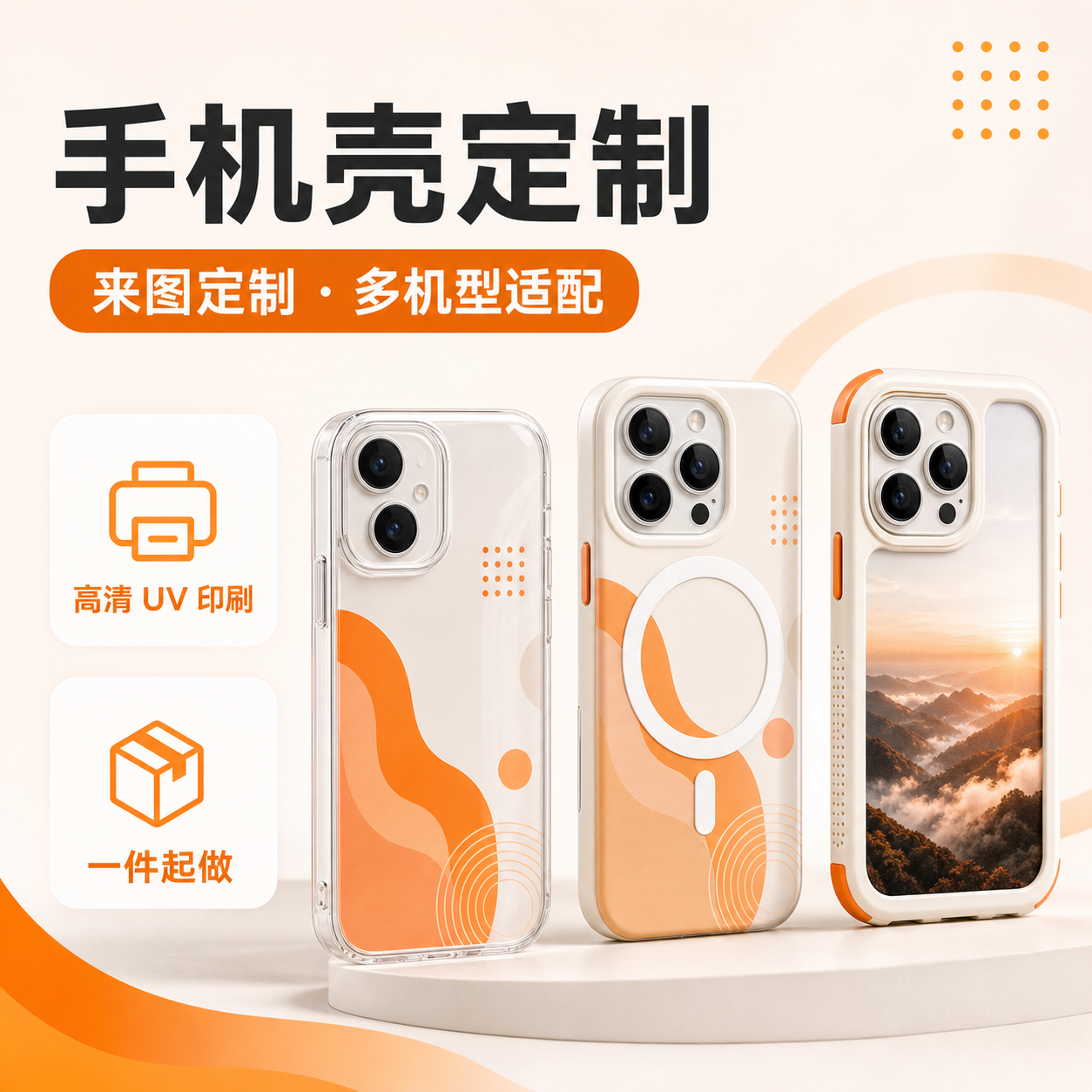
 图解 01
图解 0101
准备印花原图
原图越干净,贴合和裁切越稳定。
按钮索引 · 按这个顺序点
- 1先点击项目 → 商品素材
- 2再点击上传透明 PNG 或高清原图
这一小步具体做什么
- 移除无关背景和水印。
- 确认图案版权与可商用范围。
完成标准:原图清晰、完整,并有明确版权来源。
正确使用官方产品底图、用户印花和多规格输出,生成能用于销售确认的真实效果图。
本课学习进度
0 / 7 步完成
学完结果:生成一组结构正确、图案一致、可对应真实供应链规格的商品图。
视频教程 · 自动步骤演示
第 1 步
原图越干净,贴合和裁切越稳定。
当前演示路径
先记住这条红线
定制品必须先把图案、规格、数量、地址和价格与客户确认清楚。客户款实际到账后,再提交平台生产;不要用点赞或口头意向替代真实订单。
图解 01原图越干净,贴合和裁切越稳定。
按钮索引 · 按这个顺序点
这一小步具体做什么
完成标准:原图清晰、完整,并有明确版权来源。
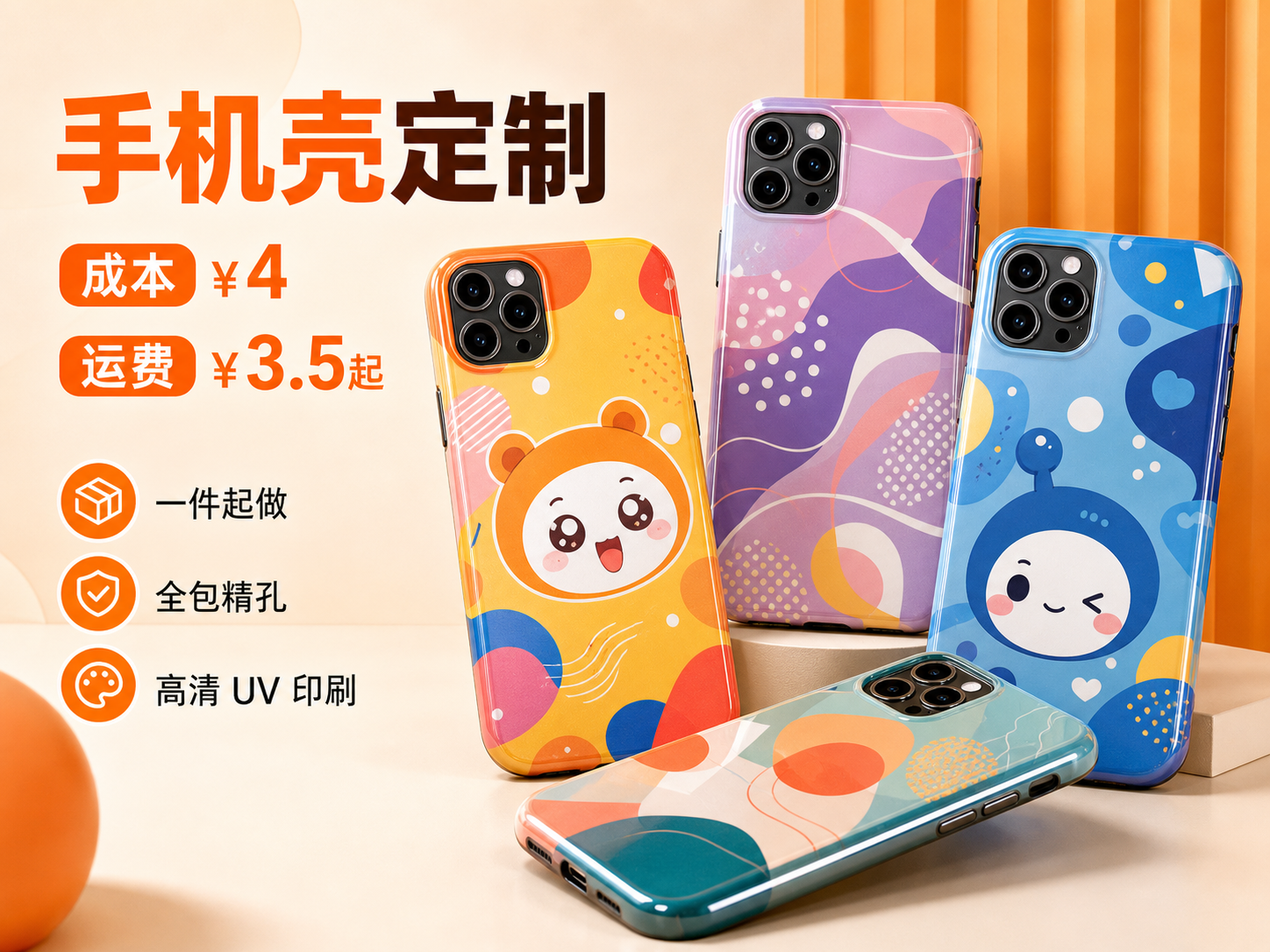 图解 02
图解 02底图负责产品结构,参考图负责印花。
按钮索引 · 按这个顺序点
这一小步具体做什么
关键风险,必须先确认
只上传印花、不锁产品底图,AI 容易改变结构;结构错误的图不能用于接单。
完成标准:弹窗中同时存在锁定底图和你的印花图。
图解 03先用常用比例出 5 张测试,再扩展。
按钮索引 · 按这个顺序点
这一小步具体做什么
完成标准:参数与发布渠道和机型数量一致。
图解 04像给设计师下单,不说“做得更好”。
按钮索引 · 按这个顺序点
这一小步具体做什么
完成标准:提示词能区分什么必须保留、什么允许变化。
图解 05不同机型不能只换标题,必须真的对应结构。
按钮索引 · 按这个顺序点
这一小步具体做什么
完成标准:保留的每张图都能对应一个真实机型。
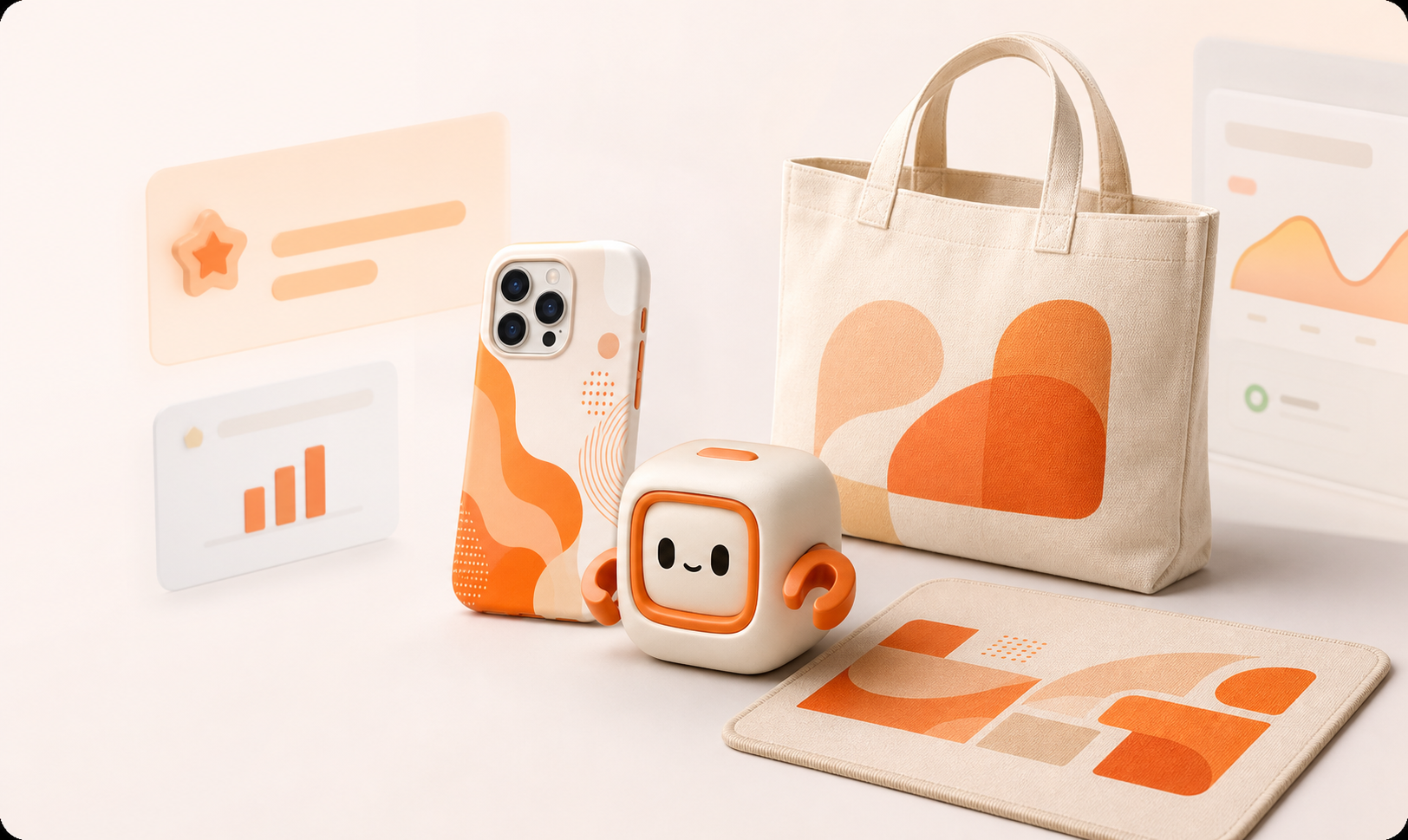 图解 06
图解 06一组图片分别解决看清、相信和想要。
按钮索引 · 按这个顺序点
这一小步具体做什么
完成标准:每个产品至少有一张主图、一张细节和一张场景图。
图解 07合格商品图要进入同一个项目供视频和文案复用。
按钮索引 · 按这个顺序点
这一小步具体做什么
完成标准:图片已按项目和规格整理,可被视频、朋友圈和订单复用。
学完不要停在收藏夹
官方产品底图负责结构,用户参考图负责印花。
每张图必须对应真实规格,不能用 AI 虚构供应链款式。
生成数量不是质量标准,逐张质检后再发布。