任意网页内容,一键采集进产品资产
插件不是只抓 Amazon 或独立站商品页。只要是浏览器能打开的普通网页,都可以尝试采集:文案、图片、SKU/规格参数、视频、详情图、页面来源和局部内容。抓回后进入产品资产,再给生成工厂、SKU 管理和竞品分析复用。
能抓什么
不按平台限制死,按网页里真实可读取的内容来采集;抓回后再决定进入 SKU、竞品库或生成参考。
抓完去哪看
抓取结果会按用途沉淀,不需要再散落在电脑文件夹里。
从下载安装到抓取入库,每张截图一步一步走
下面每张截图都单独对应一个步骤,不再压成缩略图。Edge 和 Chrome 的入口名字略有不同,但核心都是:解压插件、打开扩展管理、开发者模式、加载已解压目录、登录插件、选择采集内容。
下载插件压缩包
点击「下载 Chrome 插件」后,浏览器会得到 BoxClaw 插件压缩包。先保留这个 zip 文件,后面要解压后再安装。

新建一个固定插件文件夹
建议新建一个专门存放插件的文件夹,例如「方盒插件」。这个文件夹后续不要删除,否则浏览器会找不到插件文件。

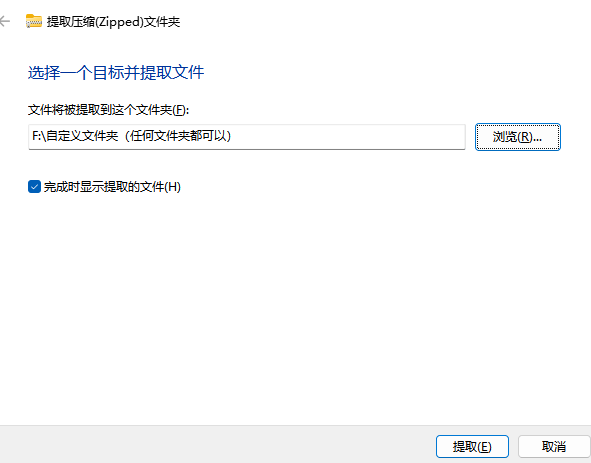
把 zip 解压到固定文件夹
右键压缩包并选择解压,把插件文件解压到刚才新建的固定文件夹里。浏览器安装插件时需要选择解压后的目录。
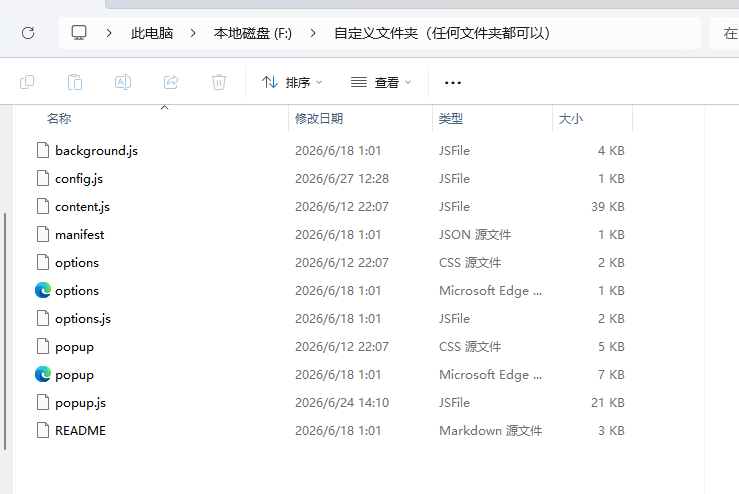
确认目录里有插件文件
解压后能看到 background.js、content.js、manifest、popup 等文件,就说明目录是对的。后面加载插件时选择这个文件夹。
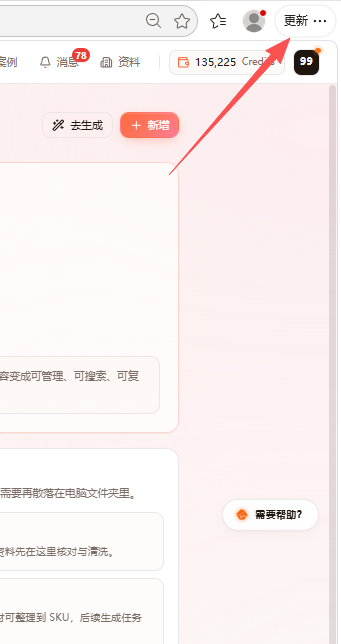
从浏览器右上角菜单进入扩展入口
Edge 或 Chrome 都可以从右上角菜单进入扩展相关入口。Chrome 也可以直接打开 chrome://extensions。
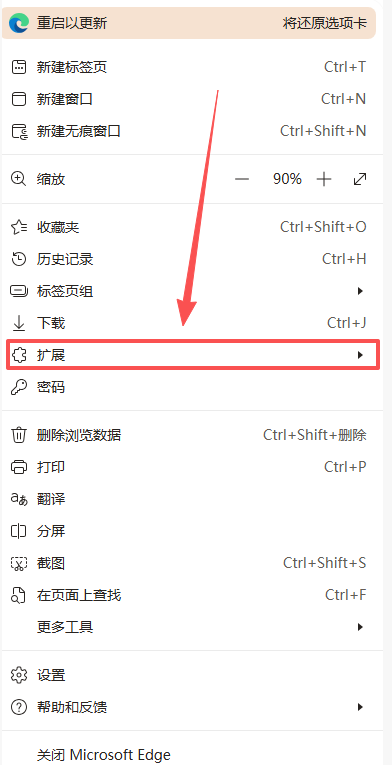
点击扩展菜单
在浏览器菜单里找到「扩展」入口。不同浏览器文案略有差异,但目标都是进入扩展管理页面。
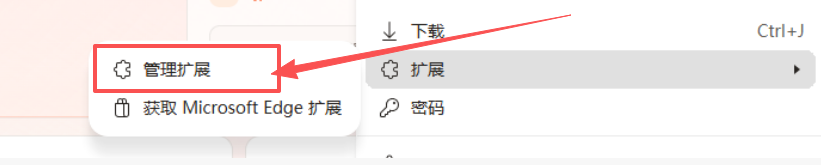
进入管理扩展页面
点击「管理扩展」进入扩展管理页面。这里可以开启开发者模式并加载本地插件目录。
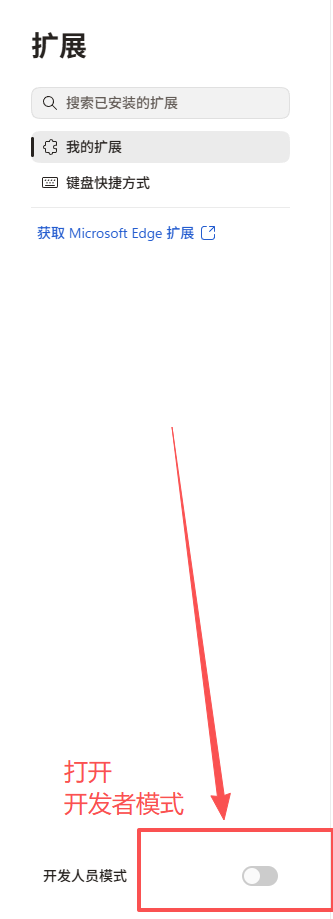
打开开发者模式
在扩展管理页面打开「开发人员模式 / 开发者模式」。只有打开后,才会出现加载已解压扩展的按钮。
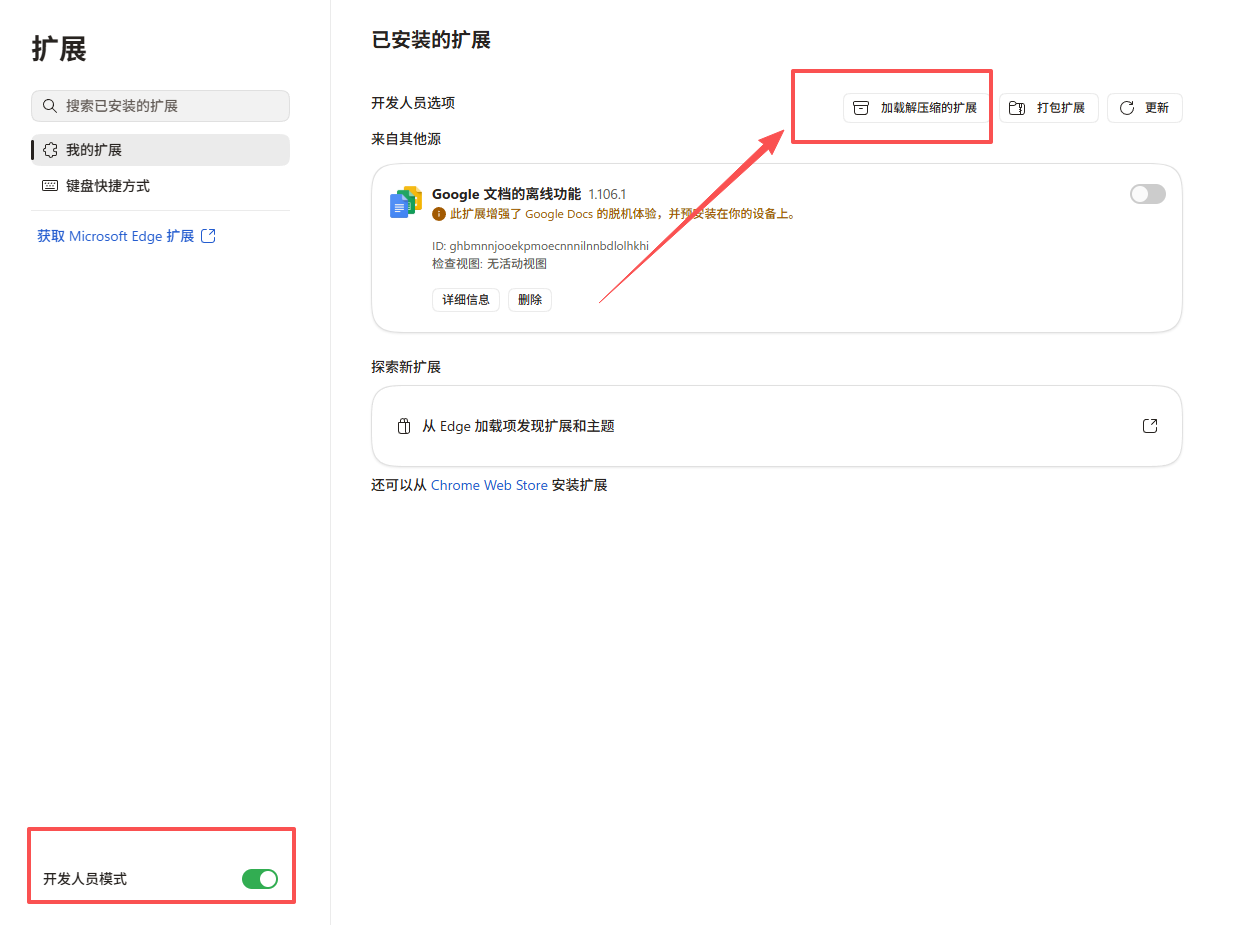
加载已解压的扩展
点击「加载已解压的扩展」,选择刚才解压出来、包含 manifest 文件的插件文件夹。
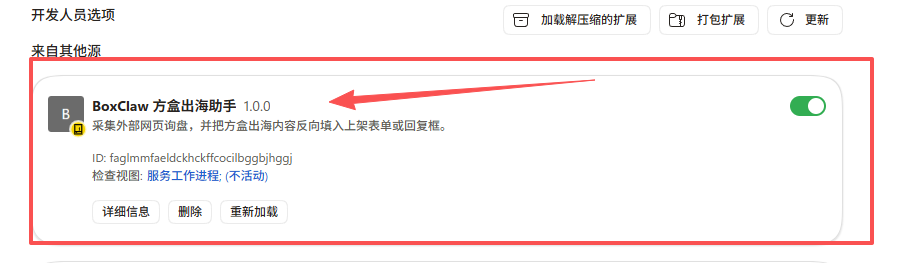
确认 BoxClaw 插件已安装
安装成功后,扩展管理页面会出现「BoxClaw 方盒出海助手」卡片。看到这个卡片,就说明插件已经加载成功。
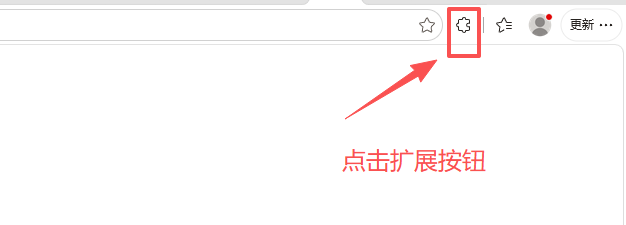
在右上角找到插件入口
点击浏览器右上角插件图标。如果没有直接显示,可以从拼图图标里找到 BoxClaw,并建议固定到工具栏。
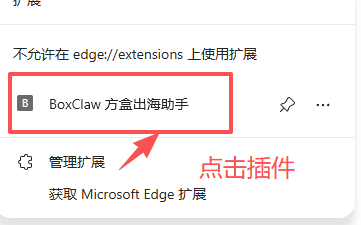
打开 BoxClaw 插件面板
点击 BoxClaw 插件后会打开采集面板。这里会显示登录状态、采集选项和当前页面的抓取入口。
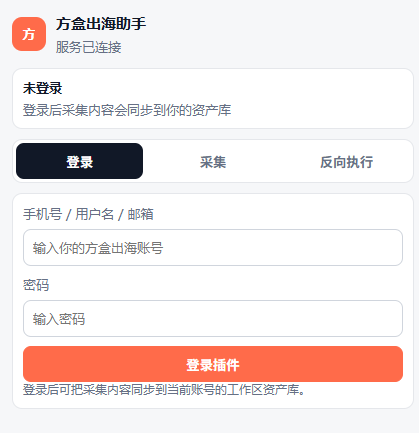
登录 BoxClaw 账号
第一次使用插件需要登录你的方盒出海账号。登录后,抓取内容会回到同一个账号的产品资产里。
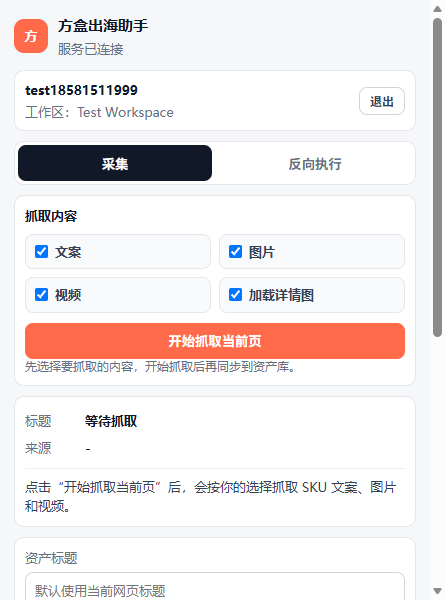
选择要采集的内容并开始抓取
在任意浏览器能打开的普通网页里,可以勾选文案、图片、视频、详情图等内容,再点击开始抓取当前页。
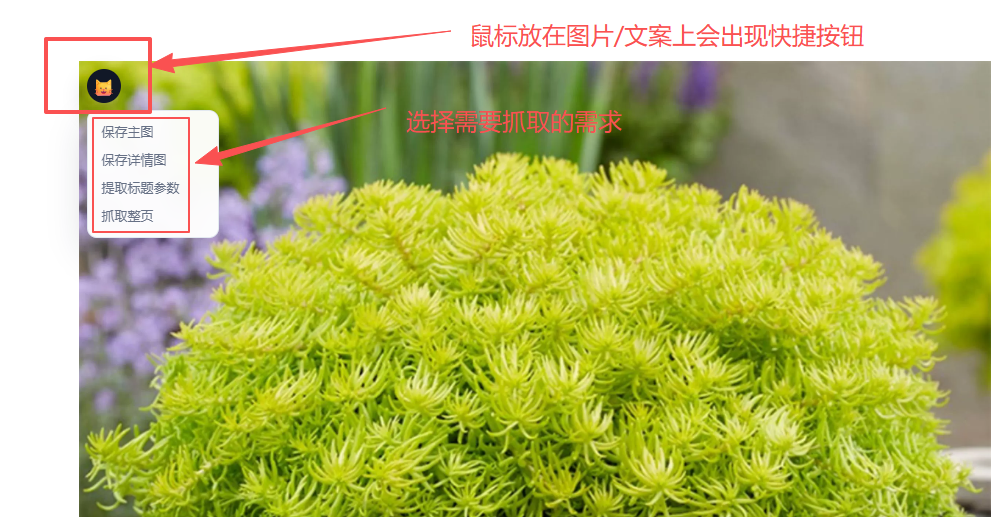
鼠标悬停做局部快捷采集
鼠标悬停在页面图片或文字上,可以出现快捷按钮。适合单独保存主图、详情图、标题、参数、视频或局部内容。
快速核对清单
如果照着图文教程操作后仍然看不到插件,可以按下面 5 项逐个检查。
- 下载插件压缩包点击「下载 Chrome 插件」,浏览器会得到 BoxClaw-chrome-extension.zip。
- 解压到固定文件夹新建一个固定目录,把 zip 解压进去。这个目录后续不要删除,否则插件会失效。
- 打开扩展管理浏览器菜单进入「扩展 / 管理扩展」,或直接打开 chrome://extensions / edge://extensions。
- 加载已解压插件打开开发者模式,点击「加载已解压的扩展」,选择解压后的插件文件夹。
- 登录并开始采集点击浏览器右上角插件图标,登录 BoxClaw 账号,选择需要抓取的内容并开始采集。